Communication·Clips

Un enregistrement d'écran pour des mises à jour auxquelles personne n'a besoin d'assister

Enregistrez votre écran, caméra et audio, annotez une capture, et partagez le clip dans le projet plutôt que de programmer un autre appel.

Plan gratuit pour toujours. Aucune carte bancaire.

Dans cette fonctionnalité

Enregistrement d'écran
01
Incrustation caméra
02
Clips vocaux
03
Éditeur de capture
04
Raccourcis
05

Sur cette page

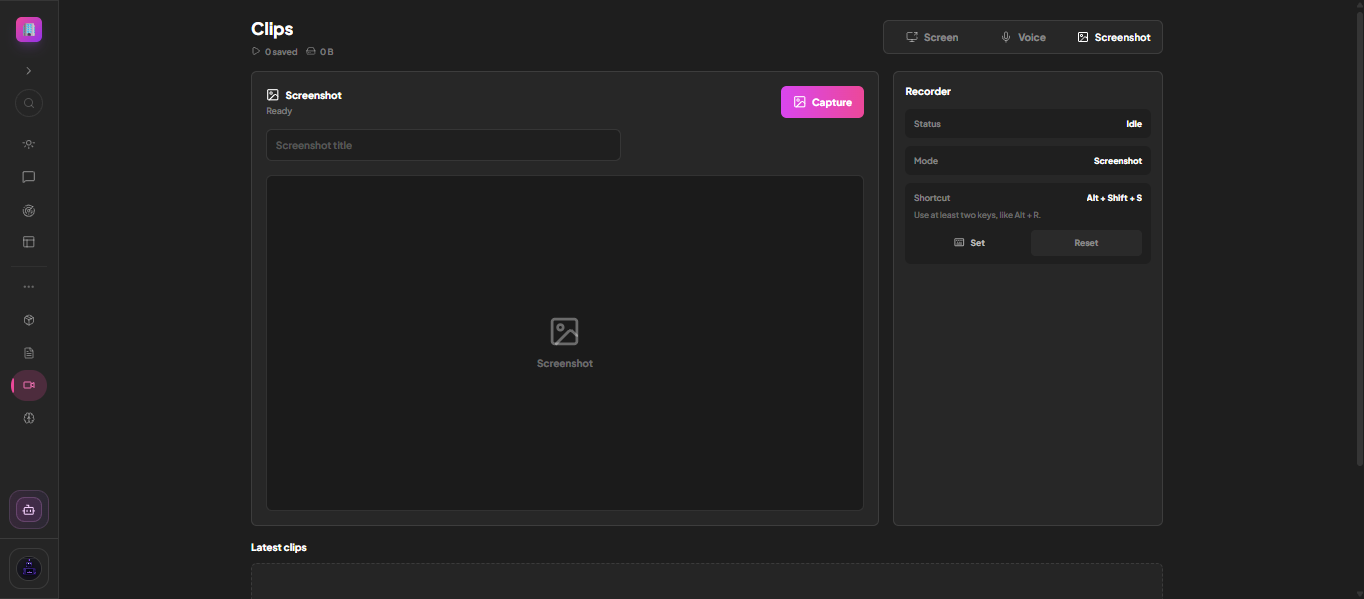
Planche 00 · ClipsEnregistrement d'une visite de tableau avec la caméra à 23 %, un fond choisi parmi douze options, et un panneau d'enregistrement en direct à droite.
Enregistrement d'un clip d'écran dans MoodLens avec incrustation caméra, curseur de taille de caméra et effets de fond
01

Montrez-le plutôt que de l'écrire

Enregistrez l'écran avec une incrustation caméra optionnelle quand une visite guidée est plus rapide qu'un paragraphe. Ajustez la taille de la caméra avec un curseur, choisissez un fond, décidez si le micro est inclus — et le clip atterrit dans l'espace de travail plutôt que dans un fichier à téléverser ailleurs.

Détail

  • Capture d'écran, caméra et audio
  • Curseur de taille de caméra, pas un coin fixe
  • Douze fonds plus flou et aucun
  • Inclure ou exclure le micro
  • Statut, mode et temps écoulé en direct
  • Raccourci réassignable, p. ex. Alt + Maj + R
02

Parfois, la réponse tient en trente secondes de voix

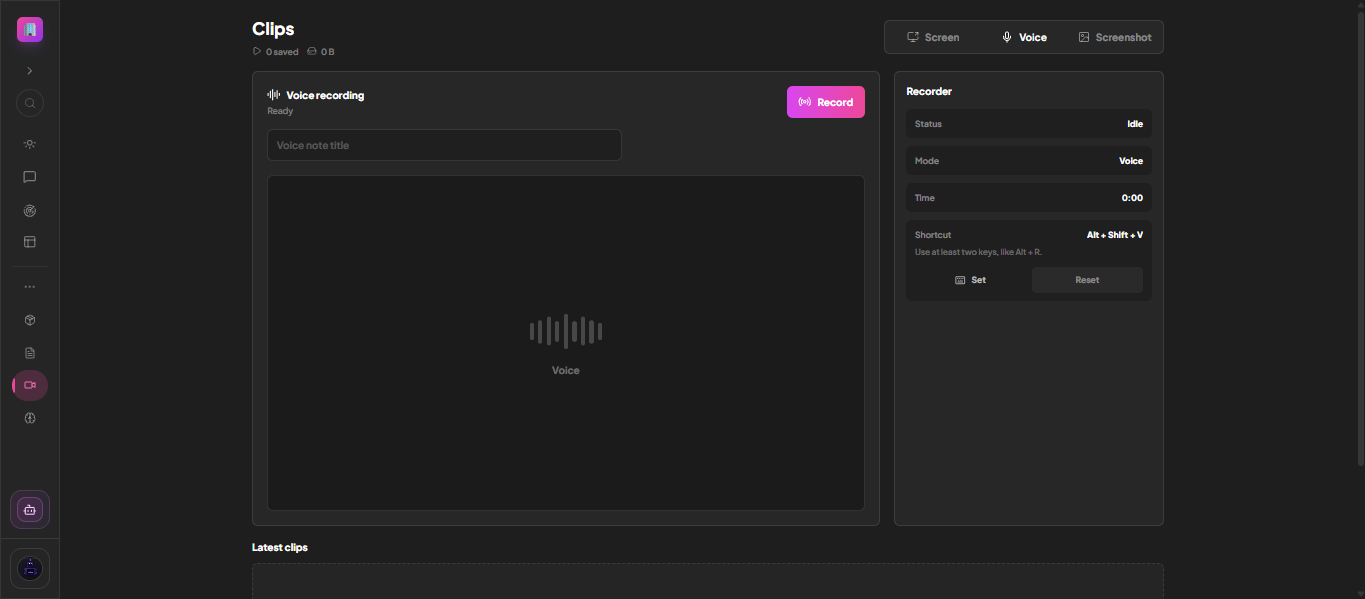
Un clip vocal a son propre mode, son propre raccourci et son propre champ de titre. Pas de caméra, pas d'écran, pas d'invitation à une réunion — juste la réponse parlée, enregistrée dans la même bibliothèque de clips que tout le reste.

Voir ci-dessous
Planche 01 · Suite de 02Mode vocal : un titre, une forme d'onde et un raccourci. Rien d'autre à configurer.
Enregistrement d'un clip vocal dans MoodLens avec le panneau d'enregistrement affichant le statut inactif

À repérer

  • Mode d'enregistrement vocal uniquement
  • Notes vocales titrées
  • Raccourci séparé, p. ex. Alt + Maj + V
  • Enregistré aux côtés des clips écran
03

Annotez la capture d'écran

Recadrez, dessinez et annotez une capture avant de l'envoyer, pour que le retour pointe exactement ce que vous voulez dire plutôt que de décrire où regarder.

Voir ci-dessous
Planche 02 · Suite de 03Capturez, recadrez et annotez avant que cela n'atteigne qui que ce soit.
Prise et annotation d'une capture d'écran dans MoodLens

À repérer

  • Éditeur de capture d'écran intégré
  • Outils de recadrage et de dessin
  • Partager directement dans un canal ou une tâche
04

Posez des questions sur vos propres enregistrements

MoodLens peut discuter du contenu d'un clip avec vous, ce qui rend une bibliothèque d'enregistrements consultable plutôt qu'une archive que personne ne revisite.

Détail

  • Chat IA sur le contenu du clip
  • Bibliothèque de clips dans l'espace de travail

Autre question

Clips, en détail

Q1
Ai-je besoin de l'application de bureau pour enregistrer ?L'application de bureau ajoute des raccourcis clavier globaux et une capture d'écran plus complète, mais l'enregistrement fonctionne aussi dans le navigateur.

Gérez tout le cycle de vie client dans un seul espace de travail.

Clips en est une partie. Planifiez le travail, informez vos clients, suivez le budget et faites-vous payer — sans abonnement supplémentaire.

Commencer gratuitement

Gratuit pour commencer. Aucune carte bancaire requise.