Un tableau montre ce qui avance. Le calendrier révèle les échéances. La chronologie montre l’ordre des étapes. MoodLens propose ces perspectives sur les mêmes tâches, et Board Pulse fournit à la demande un aperçu des risques de livraison.
La réponse en bref
Gardez les tâches du projet sur un seul tableau MoodLens. Utilisez la vue Tableau de bord pour le flux, Tableau pour les détails, Calendrier pour les dates et Chronologie pour la séquence. Filtrez ou triez le travail, puis lancez Board Pulse pour obtenir un résumé des tâches bloquées, de la charge et des échéances. Vérifiez les tâches concernées avant de modifier le plan.
Une revue hebdomadaire du tableau
- 1Examiner le flux
- 2Contrôler les dates
- 3Vérifier la séquence
- 4Filtrer les urgences
- 5Lancer Board Pulse
- 6Décider des prochaines actions
Commencez par un tableau partagé
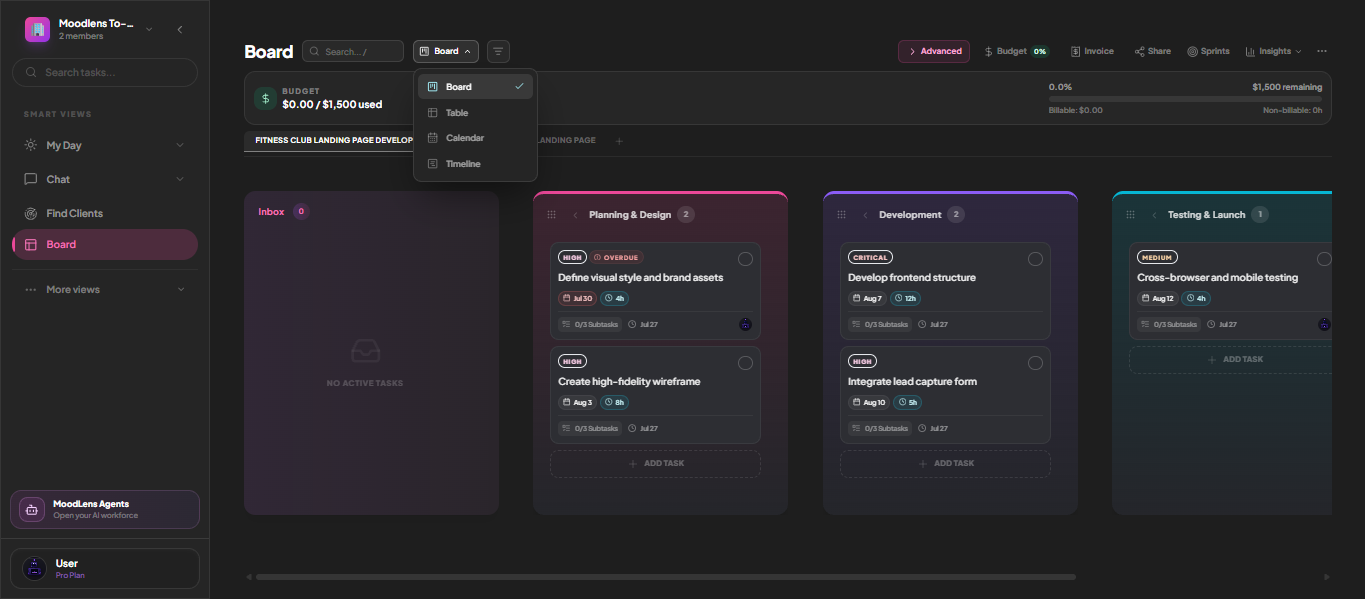
Un tableau est plus utile quand l’équipe s’accorde sur le sens de ses colonnes. Placez les demandes non triées dans la boîte de réception, faites progresser le travail planifié dans vos colonnes et renseignez responsables et échéances dans les tâches. Le nom d’une colonne ne suffit pas à dire si une tâche est bloquée.
Les tableaux MoodLens prennent en charge le glisser-déposer, les colonnes personnalisées et les limites de travail en cours. Leur en-tête affiche aussi la consommation du budget et les actions liées au projet. Utilisez ces signaux pendant la revue, avec les informations des personnes qui font le travail.
Changez de vue sans créer de copies
Tableau de bord, Tableau, Calendrier et Chronologie présentent les mêmes tâches différemment. La première vue facilite la lecture du flux ; la deuxième permet de parcourir beaucoup de détails. Calendrier répond à « qu’est-ce qui arrive à échéance cette semaine ? » et Chronologie aide à suivre l’ordre de livraison.
Changer de vue ne déplace ni ne duplique les tâches. Le tableau mémorise la vue choisie pour que l’équipe retrouve la perspective utile à sa prochaine décision.
- Tableau de bord : voir les colonnes saturées.
- Tableau : comparer de nombreuses tâches.
- Calendrier : contrôler les échéances.
- Chronologie : examiner l’ordre et les transmissions.
Concentrez-vous sur le travail important maintenant
Filtrez par priorité, recherchez dans le tableau et triez par échéance, priorité, ancienneté ou ordre manuel. Pour une revue hebdomadaire, examinez d’abord les tâches critiques et prioritaires, puis revenez à l’ensemble pour ne pas oublier le reste.
MoodLens synchronise la vue, la recherche, les filtres et le tri entre appareils. C’est pratique, mais un filtre peut masquer du travail. Vérifiez les filtres actifs avant de conclure que tout est en ordre.
Utilisez Board Pulse pour préparer le suivi
Board Pulse est un résumé IA du tableau lancé à la demande. Il peut signaler des tâches à l’arrêt, des personnes surchargées et des échéances menacées. Lancez-le avant le point projet, puis ouvrez les tâches signalées pour vérifier que l’alerte correspond encore à la situation.
Si une date semble irréaliste, discutez de la dépendance, adaptez la responsabilité ou la portée et mettez la tâche à jour. Le résumé aide à voir le problème ; l’équipe prend et consigne la décision.
Questions fréquentes
Les vues Tableau de bord et Calendrier affichent-elles des copies ?
Non. Les quatre vues affichent les mêmes tâches du projet sous des formes différentes.
Board Pulse envoie-t-il des rapports programmés ?
La fonctionnalité est décrite comme un résumé à la demande. Lancez-la quand vous voulez examiner les risques actuels.
Un client peut-il voir le tableau interne ?
Seulement si vous choisissez de partager l’avancement. La vue client séparée est en lecture seule et montre les informations sélectionnées.