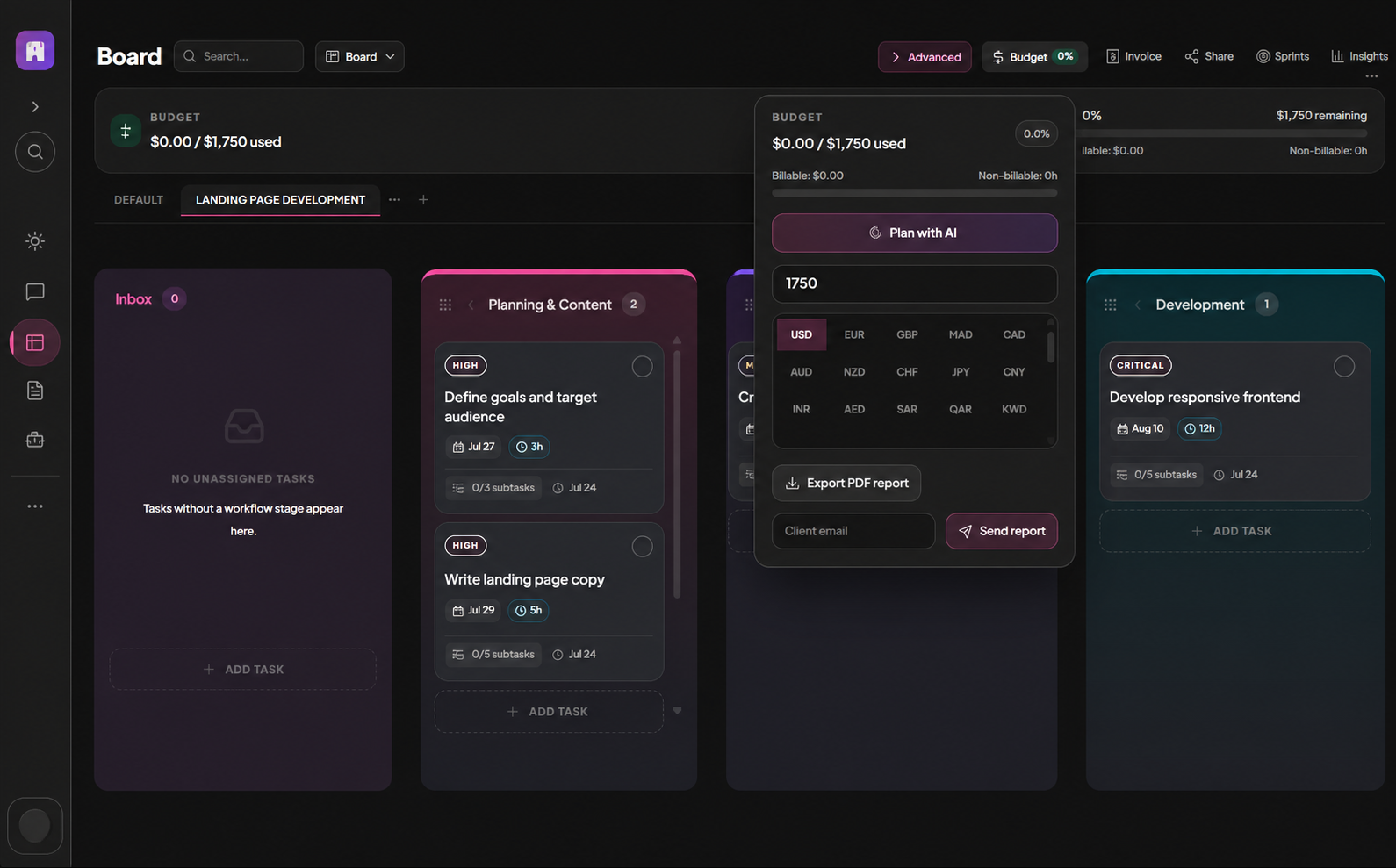
Un relevé d’heures est plus convaincant quand chaque heure correspond à une tâche et un projet. MoodLens permet de lancer un minuteur ou d’ajouter du temps manuellement, de voir son effet sur le budget et de préparer une facture à partir du travail facturable.
La réponse en bref
Démarrez et arrêtez le minuteur de la tâche en cours, ou saisissez le temps manuellement. Vérifiez quelles entrées sont facturables, ainsi que les taux et le budget du tableau. Au moment de facturer, utilisez le travail suivi pour préparer la facture, contrôlez les lignes et les coordonnées du client, puis envoyez-la depuis le circuit de facturation.
Du travail sur une tâche à une facture vérifiée
- 1Choisir la tâche
- 2Chronométrer ou saisir le temps
- 3Vérifier les heures facturables
- 4Contrôler taux et budget
- 5Préparer la facture
- 6La vérifier avant envoi
Enregistrez le temps sur la tâche concernée
Démarrez le minuteur quand vous commencez une tâche et arrêtez-le quand vous terminez ou changez d’activité. Si vous l’avez oublié, ajoutez une entrée manuelle avec la durée réelle. Du temps rattaché à une tâche est plus facile à expliquer qu’un total mensuel sans contexte.
En fin de journée, cherchez les minuteurs en doublon, le travail non enregistré et les heures attribuées à la mauvaise tâche. Un relevé exact vaut mieux qu’un relevé artificiellement complet.
Décidez ce qui est facturable avant de créer une ligne
Toutes les heures ne figurent pas sur la facture client. Classez le travail selon l’accord : la réalisation peut être facturable, la préparation interne peut ne pas l’être. Sur un forfait, le temps suivi montre tout de même si l’effort dépasse la prévision.
MoodLens propose des taux par membre et par tableau, ainsi que des taux personnels privés ; les propriétaires et administrateurs gèrent les taux du tableau. Vérifiez le taux du projet avant de considérer un montant comme définitif.
Surveillez le budget tant que vous pouvez agir
Le tableau montre la consommation du budget à mesure que le temps est saisi. Comparez le solde au travail restant. Si les chiffres dévient, revoyez la portée et les prochaines étapes avant que la facture ne surprenne le client.
Le budget aide à décider, mais un pourcentage qui monte ne dit pas si le travail était autorisé, si un avenant est nécessaire ou si un taux est erroné. Vérifiez les entrées et l’accord client.
Préparez et vérifiez la facture
Les factures MoodLens peuvent reprendre le temps suivi et les données du projet. Ouvrez l’action de facturation depuis le tableau ou les factures, puis contrôlez client, dates, devise, lignes et montant. Vérifiez que les heures facturables respectent l’accord. Une ébauche générée doit encore être relue.
Une fois correcte, envoyez-la depuis le circuit de facturation. Si vous utilisez des liens de paiement ou des rappels, vérifiez ces réglages séparément. Le suivi du temps apporte les données nécessaires ; il ne décide pas ce que le client a accepté de payer.
Questions fréquentes
Puis-je ajouter du temps sans minuteur ?
Oui. MoodLens accepte les saisies manuelles et les minuteurs par tâche.
Toutes les heures suivies sont-elles facturables ?
Non. Vérifiez leur statut et l’accord client avant de créer la facture.
Mon taux personnel peut-il rester privé ?
Oui. Le taux personnel reste privé ; les propriétaires et administrateurs gèrent les taux des membres sur le tableau.