Comunicación·Clips

Grabación de pantalla para actualizaciones a las que nadie necesita asistir

Graba tu pantalla, cámara y audio, anota una captura de pantalla, y comparte el clip en el proyecto en lugar de programar otra llamada.

Plan gratis para siempre. Sin tarjeta de crédito.

En esta función

Grabación de pantalla
01
Superposición de cámara
02
Clips de voz
03
Editor de capturas
04
Atajos
05

En esta página

Lámina 00 · ClipsGrabando un recorrido por el tablero con la cámara al 23%, un fondo elegido entre doce opciones, y un panel de grabación en vivo a la derecha.
Grabando un clip de pantalla en MoodLens con superposición de cámara, control de tamaño de cámara y efectos de fondo
01

Muéstralo en vez de escribirlo

Graba la pantalla con una superposición de cámara opcional cuando un recorrido es más rápido que un párrafo. Ajusta el tamaño de la cámara con un control deslizante, elige un fondo, decide si se incluye el micrófono, y el clip llega al espacio de trabajo en lugar de a un archivo que tienes que subir a otro lado.

Detalle

  • Captura de pantalla, cámara y audio
  • Control deslizante de tamaño de cámara, no una esquina fija
  • Doce fondos más difuminado y ninguno
  • Incluir o excluir el micrófono
  • Estado, modo y tiempo transcurrido en vivo
  • Atajo reasignable, p. ej. Alt + Mayús + R
02

A veces la respuesta son treinta segundos de voz

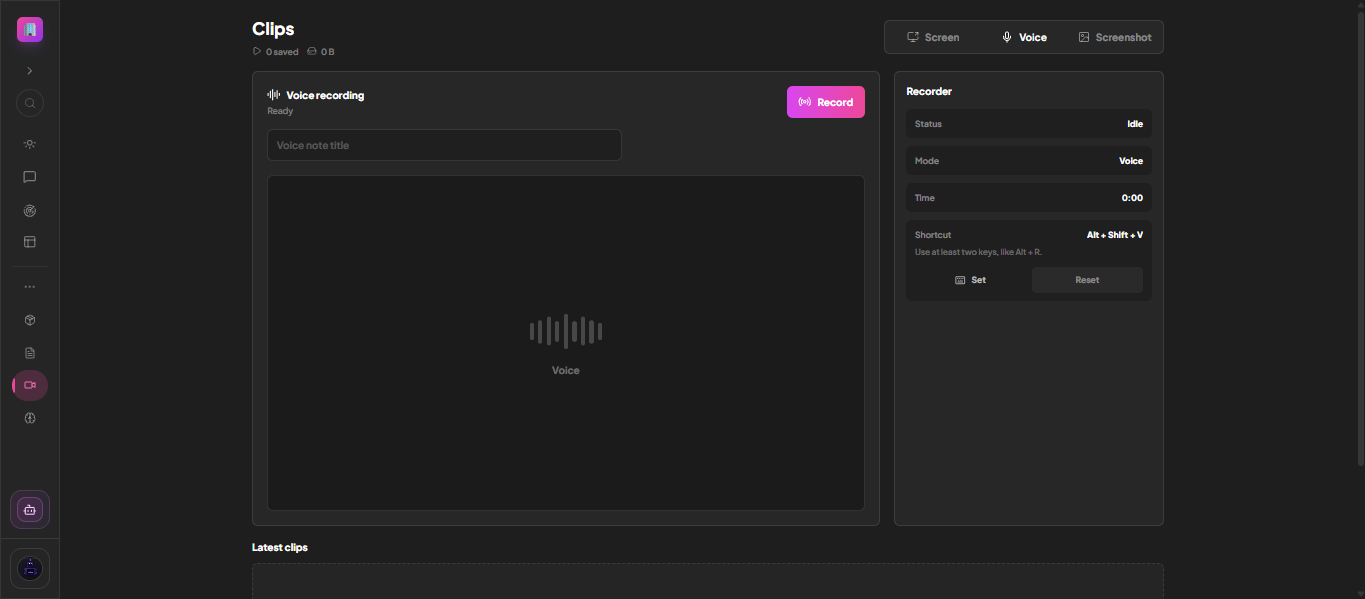
Un clip de voz tiene su propio modo, su propio atajo y su propio campo de título. Sin cámara, sin pantalla, sin invitación a reunión: solo la respuesta hablada, guardada en la misma biblioteca de clips que todo lo demás.

Verlo abajo
Lámina 01 · Continúa 02Modo de voz: un título, una forma de onda y un atajo. Nada más que configurar.
Grabando un clip de voz en MoodLens con el panel de grabación mostrando estado inactivo

Qué buscar

  • Modo de grabación solo de voz
  • Notas de voz con título
  • Atajo separado, p. ej. Alt + Mayús + V
  • Guardado junto a los clips de pantalla
03

Anota la captura de pantalla

Recorta, dibuja y marca una captura antes de enviarla, para que la retroalimentación señale exactamente lo que quieres decir en lugar de describir dónde mirar.

Verlo abajo
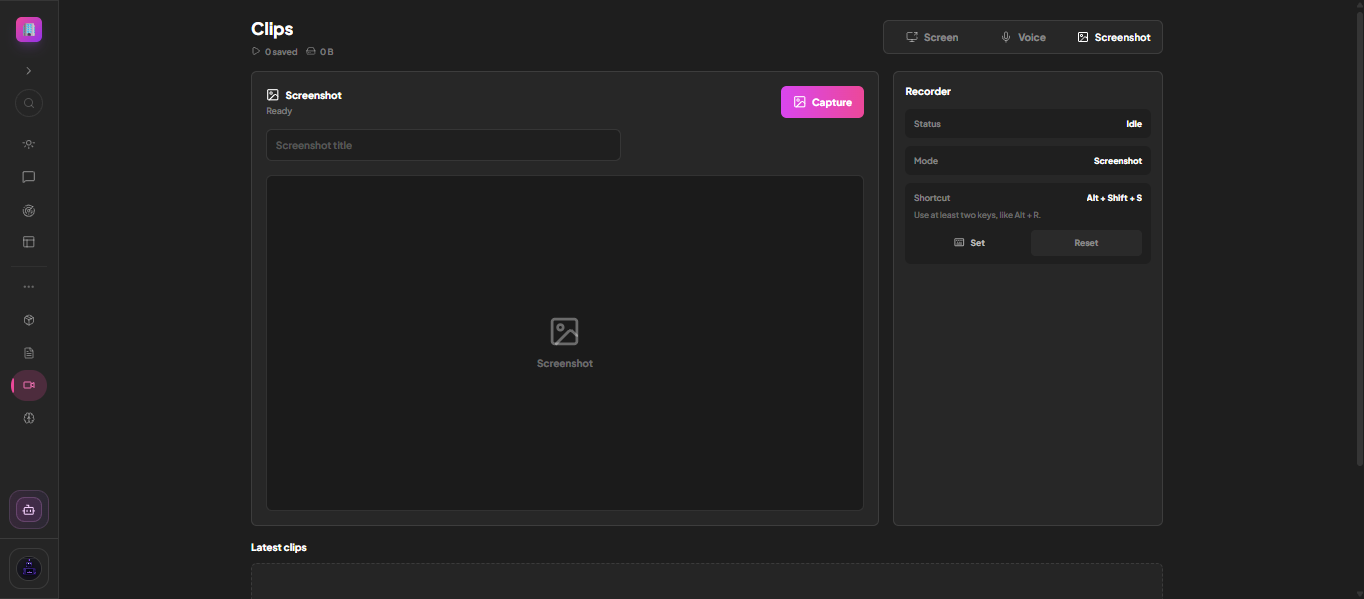
Lámina 02 · Continúa 03Captura, recorta y marca antes de que llegue a nadie.
Tomando y anotando una captura de pantalla en MoodLens

Qué buscar

  • Editor de capturas de pantalla integrado
  • Herramientas de recorte y dibujo
  • Compartir directamente en un canal o tarea
04

Haz preguntas sobre tus propias grabaciones

MoodLens puede conversar contigo sobre el contenido de un clip, lo que hace que una biblioteca de grabaciones sea buscable en lugar de un archivo que nadie vuelve a revisar.

Detalle

  • Chat con IA sobre el contenido del clip
  • Biblioteca de clips en el espacio de trabajo

También preguntado

Clips, respondido

Q1
¿Necesito la app de escritorio para grabar?La app de escritorio añade atajos de teclado globales y captura de pantalla más completa, pero grabar también funciona en el navegador.

Gestiona todo el ciclo de vida del cliente en un solo espacio de trabajo.

Clips es una parte de ello. Planifica el trabajo, mantén informados a los clientes, controla el presupuesto y cobra, sin otra suscripción.

Empezar gratis

Gratis para empezar. No se requiere tarjeta de crédito.