Un client envoie un brief, mais l’équipe a besoin de tâches précises, de dates et de responsables. Moody peut aider à créer et organiser les tâches ; chaque tâche peut ensuite générer une description et des sous-tâches. Ce guide explique comment vérifier cette ébauche et en faire un plan réalisable.
La réponse en bref
Partez du résultat attendu par le client et demandez à Moody de le traduire en tâches dans le bon projet. Vérifiez la liste, puis ouvrez les tâches trop larges pour générer une description ou des sous-tâches. Modifiez les étapes, attribuez des responsables et fixez les priorités et dates avant de commencer.
Du brief client aux tâches concrètes
- 1Choisir le projet
- 2Demander une première proposition à Moody
- 3Vérifier les tâches
- 4Générer des sous-tâches utiles
- 5Attribuer responsables et dates
- 6Suivre l’avancement
Donnez à Moody un résultat attendu et un projet précis
Imaginons qu’un client demande un site de six pages et une séance de passation. « Planifie le site » laisse trop de décisions implicites. Indiquez à Moody le projet concerné, les livrables et les dates réellement confirmées. Demandez une proposition de tâches avant de considérer le plan comme définitif.
Moody peut créer et modifier le travail dans l’espace de travail. Si deux tâches portent un nom similaire, il demande laquelle vous visez. Cette précision compte lorsqu’un client a plusieurs projets proches.
- Nommez le projet et les livrables.
- Séparez les dates confirmées des estimations.
- Demandez une ébauche à comparer avec l’accord client.
Utilisez les sous-tâches IA pour rendre une tâche réalisable
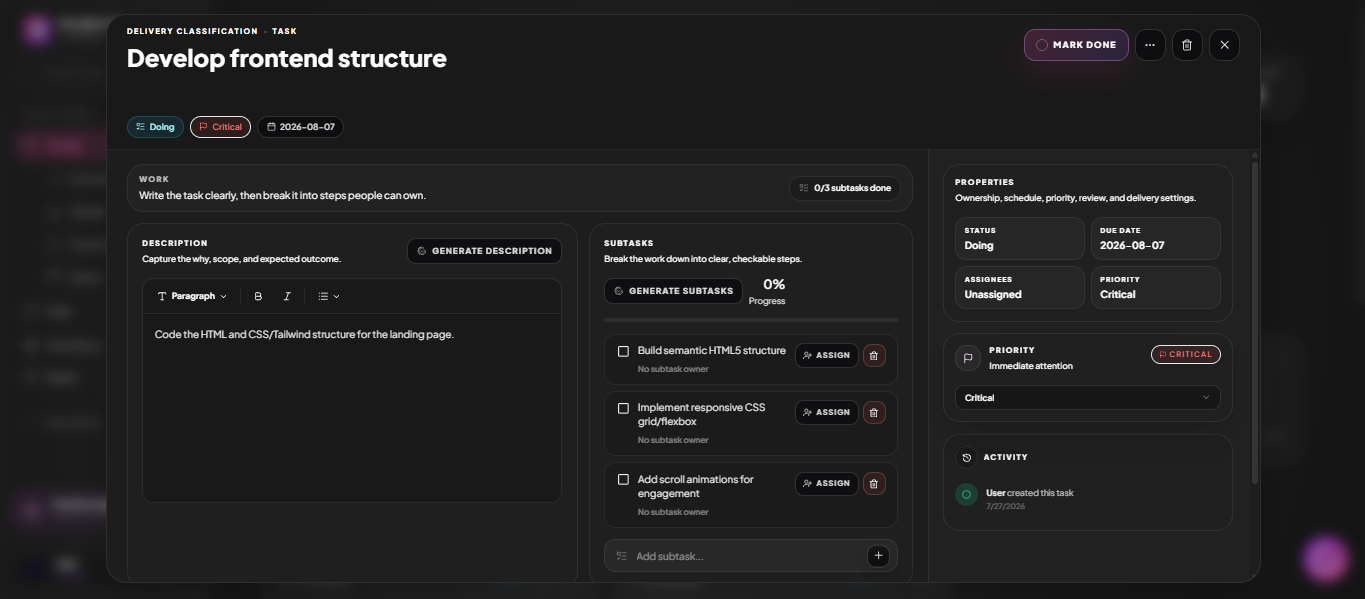
« Lancer le site » est un jalon, pas la prochaine action d’une personne. Ouvrez la tâche et utilisez Générer une description pour définir la portée, ou Générer des sous-tâches pour la découper. Traitez le résultat comme un point de départ : retirez les étapes inutiles et ajoutez les contrôles propres au projet.
Pour un lancement, ces étapes pourraient comprendre la validation du contenu, la vérification mobile, le test du formulaire et la passation. Ce sont des exemples de planification, pas des actions que MoodLens exécute automatiquement.
- Gardez des sous-tâches assez précises pour être attribuées.
- Corrigez la description générée avant qu’elle ne serve de référence.
- Confiez chaque étape à la personne qui la réalisera.
Placez priorité, dates et responsabilités près du travail
Le panneau de tâche regroupe statut, échéance, personnes assignées et priorité avec la description et les sous-tâches. Déterminez ce qui est vraiment urgent, la date de chaque transmission et qui valide chaque étape. L’historique conserve les changements et explique une échéance déplacée.
Ma journée regroupe les tâches de plusieurs tableaux en indiquant leur projet d’origine. Chacun dispose ainsi d’une vue quotidienne sans créer une liste parallèle pour le client.
Vérifiez le plan en équipe avant de commencer
L’IA peut produire une liste convaincante qui oublie une dépendance ou ajoute un livrable non vendu. Comparez le plan à la portée convenue. Vérifiez que la validation du design précède le développement, que la passation a un responsable et que les dates laissent une place aux retours du client.
Une fois le plan validé, faites avancer les tâches sur le tableau. Pour mieux voir les échéances ou les blocages, consultez les mêmes tâches dans Calendrier, Chronologie ou Tableau au lieu de les copier ailleurs.
Questions fréquentes
Moody crée-t-il des tâches ou se contente-t-il de les suggérer ?
Moody peut agir sur les tâches et les tableaux de l’espace de travail. Vérifiez le travail proposé et le nom du projet ou de la tâche en cas d’ambiguïté.
Peut-on modifier les sous-tâches IA ?
Oui. Les descriptions et sous-tâches générées sont modifiables : adaptez leur portée, leur ordre et leurs responsables.
Où voir tout mon travail du jour ?
Ma journée rassemble les tâches de vos tableaux en indiquant le projet d’origine de chacune.