Projets·Tableaux

Des tableaux Kanban qui savent ce que vaut le projet

Tableaux Kanban par glisser-déposer avec colonnes personnalisées, limites de travail en cours et prise en charge des sprints — connectés au budget, à la vue client et à la facture.

Plan gratuit pour toujours. Aucune carte bancaire.

Planche 00 · TableauxBudget, sprints, partage, facturation et insights, tout dans l'en-tête du tableau — le volet commercial d'un projet n'est jamais un outil séparé.
Un tableau Kanban MoodLens avec colonnes codées par couleur, barre de budget et contrôles de facturation
01

Le budget se trouve dans l'en-tête, pas dans une autre application

Chaque tableau montre ce qui a été consommé et ce qu'il reste avant même de défiler : pourcentage utilisé, valeur restante, et heures facturables par rapport aux non facturables. Facture, Partage, Sprints et Insights sont à un clic depuis la même barre.

Détail

  • Budget utilisé et restant, en direct
  • Répartition des heures facturables et non facturables
  • Générer une facture depuis l'en-tête du tableau
  • Partager une vue client sans quitter le tableau
  • Colonnes codées par couleur avec nombre de tâches
  • Une colonne Boîte de réception pour tout ce qui n'est pas trié
02

Quatre vues du même travail, changées en un clic

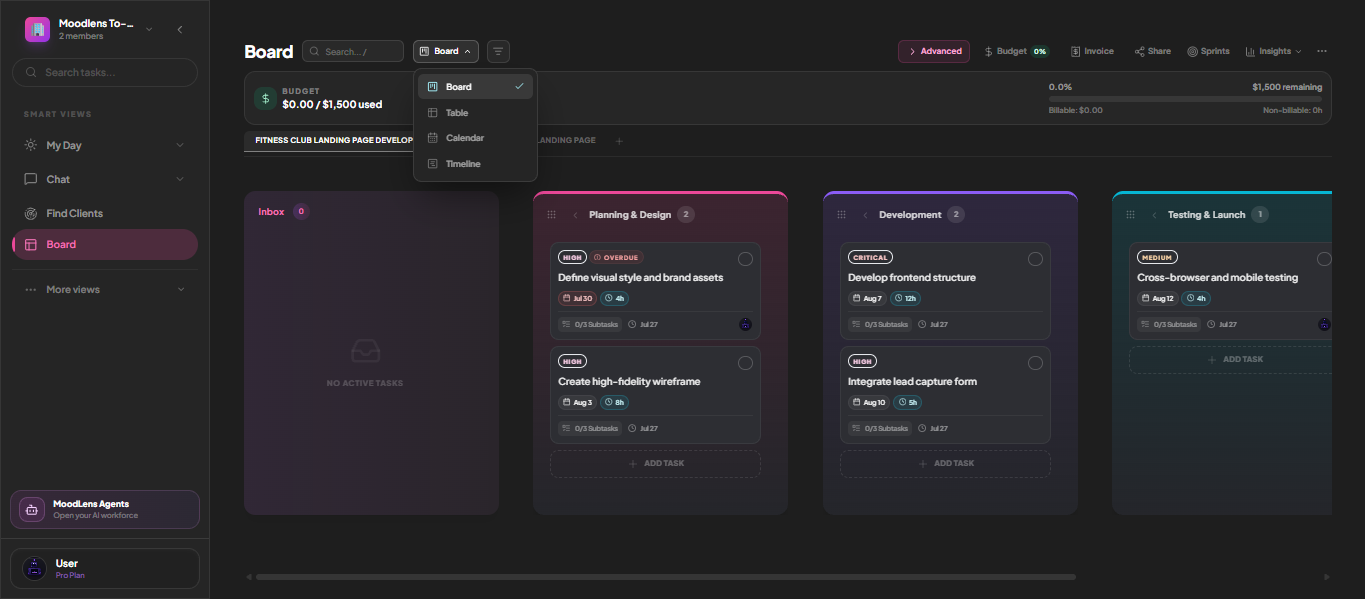
Tableau, Table, Calendrier et Chronologie sont des vues, pas des copies. Changer de vue ne déplace jamais une tâche ni ne modifie ses données — vous regardez le même projet sous un autre angle.

Voir ci-dessous
Planche 01 · Suite de 02Tableau, Table, Calendrier, Chronologie — les mêmes tâches, quatre façons de les lire.
Le sélecteur de vues du tableau MoodLens proposant Tableau, Table, Calendrier et Chronologie

À repérer

  • Tableau pour le flux, Table pour la densité
  • Calendrier pour les échéances, Chronologie pour la séquence
  • Aucune donnée dupliquée entre les vues
  • La vue choisie est mémorisée par tableau
03

Des filtres et un tri qui vous suivent entre appareils

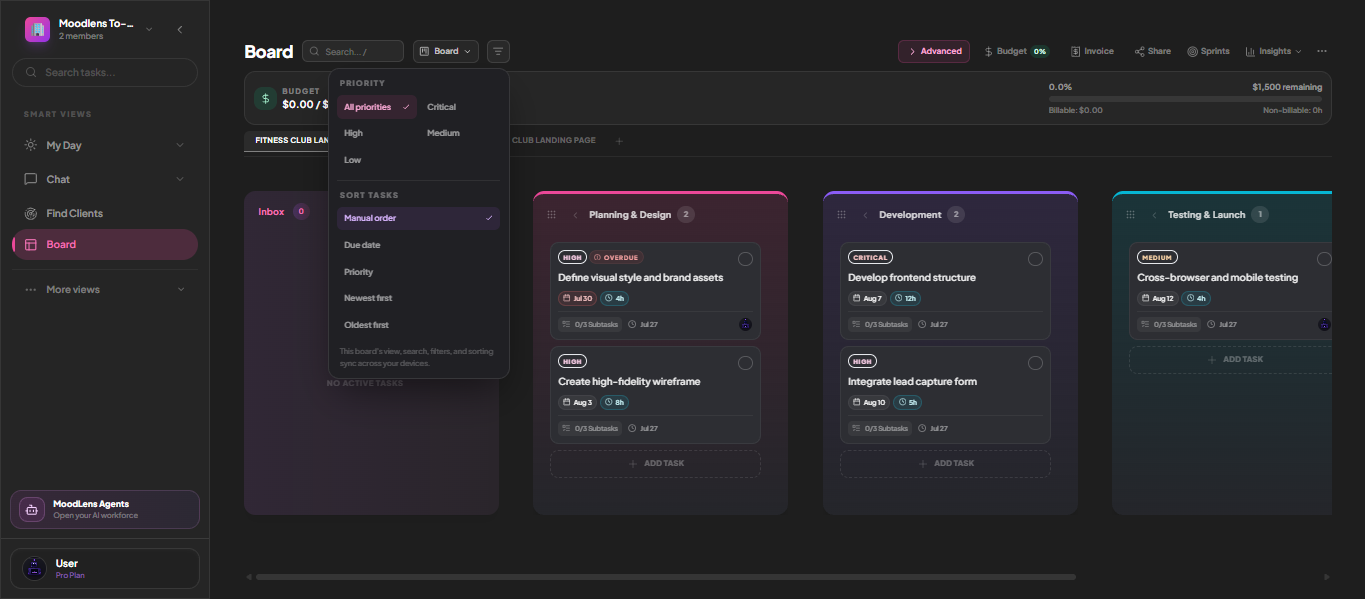
Réduisez le tableau à une seule priorité et triez-le par échéance, priorité, plus récent ou votre propre ordre manuel. Le tableau synchronise explicitement sa vue, sa recherche, ses filtres et son tri entre vos appareils, afin que le projet s'ouvre tel que vous l'avez laissé.

Voir ci-dessous
Planche 02 · Suite de 03Filtrez par priorité, choisissez un ordre de tri, et cela vous suit sur votre prochain appareil.
Filtrage par priorité et options de tri sur un tableau MoodLens

À repérer

  • Filtrer par Critique, Haute, Moyenne ou Basse
  • Trier par ordre manuel, échéance, priorité ou ancienneté
  • Rechercher dans le tableau
  • La vue, la recherche, les filtres et le tri se synchronisent entre appareils
04

Board Pulse vous indique ce qui nécessite votre attention

Un résumé IA qui lit le tableau et signale les risques : tâches bloquées, personnes surchargées, échéances qui ne semblent plus réalistes — sans que vous ayez à assembler un rapport d'état pour le savoir.

Détail

  • Travail bloqué et en attente mis en évidence
  • Risque de charge de travail et d'échéance
  • Généré à la demande, pas un spam programmé

Autre question

Tableaux, en détail

Q1
Les clients peuvent-ils voir mon tableau ?Seulement si vous le partagez. Le portail client offre une vue distincte, en lecture seule, avec uniquement l'avancement que vous choisissez de montrer, tandis que les colonnes et commentaires internes restent privés.
Q2
Y a-t-il une limite de tableaux ?Les limites de tableaux dépendent de votre offre. L'offre Gratuite inclut des tableaux pour de vrais projets, et les offres payantes augmentent les limites d'espaces de travail et de membres.

Gérez tout le cycle de vie client dans un seul espace de travail.

Tableaux en est une partie. Planifiez le travail, informez vos clients, suivez le budget et faites-vous payer — sans abonnement supplémentaire.

Commencer gratuitement

Gratuit pour commencer. Aucune carte bancaire requise.