Un tablero muestra qué avanza. El calendario revela qué vence. La cronología enseña la secuencia. MoodLens ofrece estas perspectivas sobre las mismas tareas, y Board Pulse ayuda a analizar los riesgos de entrega cuando lo necesitas.
La respuesta breve
Mantén las tareas del proyecto en un solo tablero de MoodLens. Usa Tablero para el flujo, Tabla para los detalles, Calendario para las fechas y Cronología para la secuencia. Filtra u ordena el trabajo y ejecuta Board Pulse cuando necesites un resumen de tareas estancadas, carga de trabajo y plazos. Revisa las tareas originales antes de cambiar el plan.
Una revisión semanal del tablero
- 1Revisar el Tablero
- 2Comprobar fechas en Calendario
- 3Examinar la secuencia
- 4Filtrar trabajo urgente
- 5Ejecutar Board Pulse
- 6Acordar los siguientes pasos
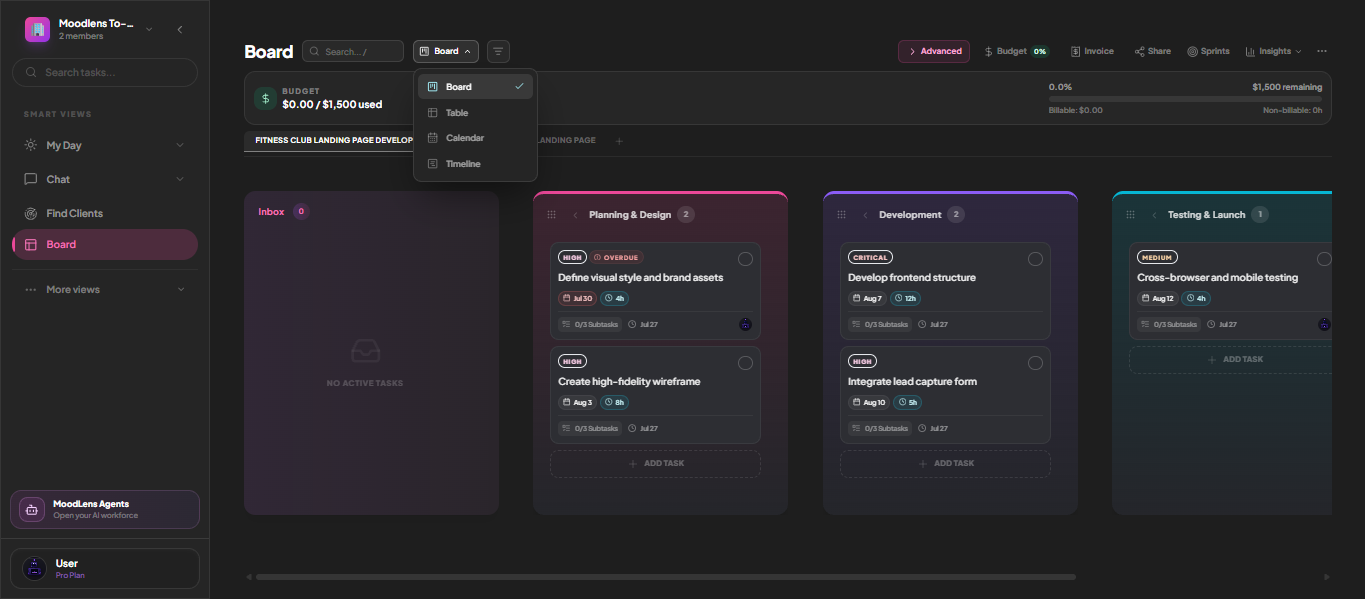
Empieza con un tablero compartido
Un tablero sirve mejor cuando el equipo acuerda qué significa cada columna. Coloca las solicitudes sin clasificar en Entrada, mueve el trabajo planificado por tus columnas y anota responsables y fechas en las tareas. El nombre de una columna no explica por sí solo si una tarea está bloqueada.
Los tableros de MoodLens admiten arrastrar y soltar, columnas personalizadas y límites de trabajo en curso. La cabecera también muestra el consumo del presupuesto y enlaces a acciones del proyecto. Úsalos en la revisión, junto con lo que cuentan las personas que hacen el trabajo.
Cambia de vista sin crear copias
Tablero, Tabla, Calendario y Cronología son distintas vistas de las mismas tareas. Tablero facilita ver el flujo; Tabla permite revisar muchos detalles. Calendario responde «¿qué vence esta semana?» y Cronología ayuda a ver el orden de entrega.
Cambiar de vista no mueve ni duplica tareas. La vista elegida se recuerda en ese tablero para que el equipo vuelva a la perspectiva que le resulte útil.
- Tablero: detectar columnas saturadas.
- Tabla: comparar varias tareas.
- Calendario: revisar vencimientos.
- Cronología: examinar secuencia y entregas.
Reduce la vista al trabajo que importa ahora
Filtra por prioridad, busca dentro del tablero y ordena por vencimiento, prioridad, antigüedad u orden manual. En una revisión semanal, mira primero lo crítico y lo prioritario; después vuelve a la vista completa para no perder de vista el resto.
MoodLens sincroniza vistas, búsqueda, filtros y orden entre dispositivos. Es práctico, pero un filtro puede ocultar trabajo. Comprueba qué filtros están activos antes de dar el tablero por despejado.
Usa Board Pulse para orientar el seguimiento
Board Pulse genera bajo demanda un resumen de IA del tablero. Puede señalar tareas estancadas, personas sobrecargadas y riesgos de plazo. Ejecútalo antes de la reunión y abre las tareas señaladas para comprobar si la advertencia sigue siendo válida.
Si una fecha parece imposible, conversa sobre la dependencia, ajusta responsable o alcance y actualiza la tarea. El resumen ayuda a detectar el problema; el equipo toma y registra la decisión.
Preguntas frecuentes
¿Tablero y Calendario muestran copias distintas?
No. Tablero, Tabla, Calendario y Cronología muestran las mismas tareas del proyecto de formas diferentes.
¿Board Pulse envía informes programados?
La función se describe como un resumen bajo demanda. Ejecútala cuando quieras revisar los riesgos actuales.
¿Puede el cliente ver el tablero interno?
Solo si decides compartir el progreso. La vista separada para clientes es de solo lectura y muestra la información que elijas compartir.