El cliente envía un encargo, pero el equipo necesita tareas concretas, fechas y responsables. Moody puede ayudar a crear y organizar tareas; después, cada tarea puede generar una descripción y subtareas. Esta guía muestra cómo revisar el borrador y convertirlo en un plan ejecutable.
La respuesta breve
Parte del resultado esperado por el cliente y pide a Moody que lo convierta en tareas dentro del proyecto correcto. Revisa la lista y abre cada tarea demasiado amplia para generar una descripción o subtareas. Edita los pasos, asigna responsables y define prioridades y fechas antes de empezar.
Del encargo del cliente a tareas ejecutables
- 1Elegir el proyecto
- 2Pedir a Moody un plan inicial
- 3Revisar las tareas
- 4Generar subtareas útiles
- 5Asignar responsables y fechas
- 6Seguir el progreso
Dale a Moody un objetivo y un proyecto, no una orden vaga
Supongamos que un cliente pide un sitio web de seis páginas y una sesión de entrega. «Planifica el sitio» deja demasiadas decisiones sin definir. Indica a Moody qué proyecto debe usar, qué hay que entregar y qué fechas están confirmadas. Pídele que proponga tareas antes de dar el plan por definitivo.
Moody puede crear y actualizar trabajo en el espacio de trabajo. Si un nombre coincide con dos tareas, te pregunta a cuál te refieres. Esa aclaración importa cuando un cliente tiene varios proyectos parecidos.
- Nombra el proyecto y los entregables.
- Distingue fechas confirmadas de estimaciones.
- Pide un borrador que puedas contrastar con lo acordado.
Usa subtareas de IA para convertir una tarea amplia en trabajo concreto
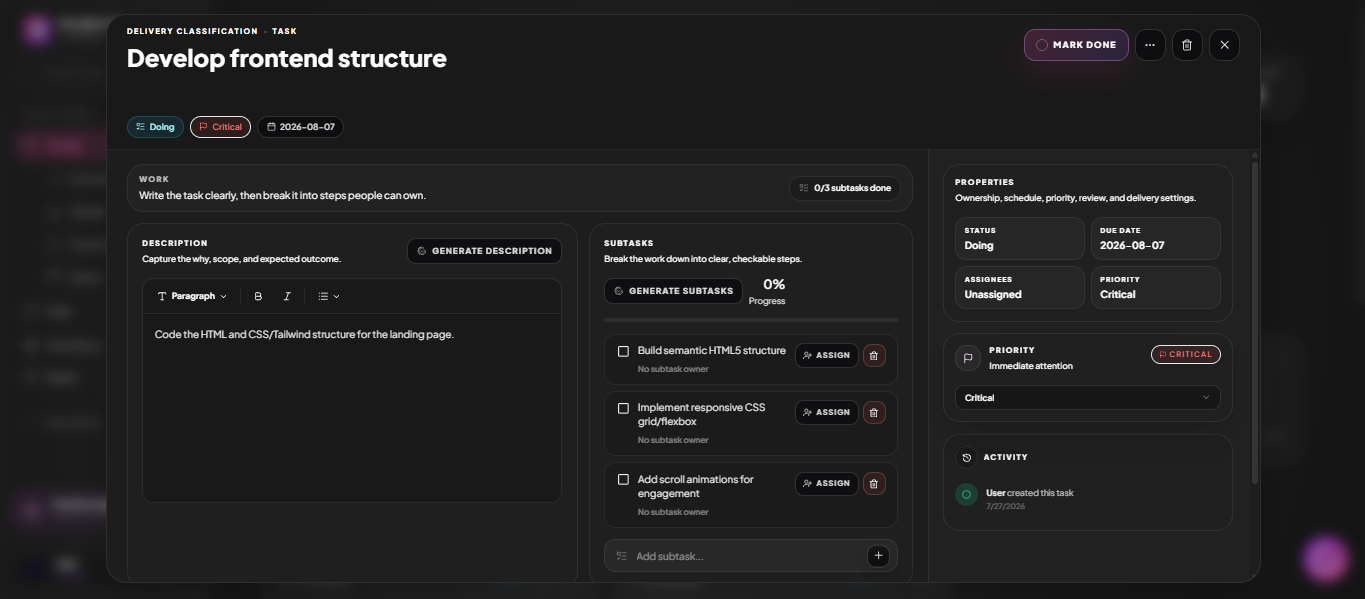
Una tarea como «Lanzar el sitio web» es un hito, no la siguiente acción de una persona. Ábrela y usa Generar descripción para redactar el alcance o Generar subtareas para dividirla en pasos. Toma el resultado como punto de partida: elimina pasos innecesarios y añade las comprobaciones que exige el proyecto.
En un lanzamiento, los pasos podrían incluir la aprobación de contenidos, la revisión móvil, las pruebas del formulario y la entrega. Son ejemplos de una lista de planificación, no acciones que MoodLens ejecute automáticamente.
- Haz que cada subtarea se pueda asignar.
- Edita la descripción generada antes de compartirla.
- Asigna cada paso a quien realizará el trabajo.
Sitúa prioridad, fechas y responsables junto al trabajo
El panel de la tarea muestra estado, vencimiento, responsables y prioridad junto a la descripción y las subtareas. Decide qué es realmente urgente, qué fecha corresponde a cada entrega y quién puede completar cada paso. El historial registra los cambios y da contexto a una fecha modificada.
Mi día reúne tareas de varios tableros e identifica su proyecto de origen. Cada persona obtiene así una vista diaria sin crear otra lista separada para el cliente.
Revisa el plan con el equipo antes de empezar
La IA puede producir una lista convincente que omita una dependencia o suponga un entregable no contratado. Contrasta el plan con el alcance acordado. Comprueba que la aprobación del diseño precede al desarrollo, que la entrega tiene responsable y que las fechas dejan tiempo para comentarios del cliente.
Cuando el plan esté listo, mueve las tareas por el tablero. Si necesitas ver mejor plazos o bloqueos, consulta el mismo trabajo en Calendario, Cronología o Tabla en vez de copiar las tareas.
Preguntas frecuentes
¿Moody crea tareas o solo las sugiere?
Moody puede realizar acciones sobre tareas y tableros en el espacio de trabajo. Revisa el trabajo propuesto y aclara nombres ambiguos antes de actuar.
¿Se pueden cambiar las subtareas de IA?
Sí. Puedes editar las descripciones y subtareas generadas para ajustar el alcance, el orden y los responsables.
¿Dónde veo todo el trabajo de hoy?
Mi día reúne tareas de tus tableros e indica el proyecto de origen de cada una.