تُظهر اللوحة ما يتحرك، ويكشف التقويم ما يقترب موعده، ويوضح المخطط الزمني ترتيب العمل. يقدّم MoodLens هذه الزوايا للمهام نفسها، ويمكن تشغيل Board Pulse عند الحاجة لقراءة مخاطر التسليم.
الإجابة المختصرة
احتفظ بمهام المشروع في لوحة MoodLens واحدة. استخدم عرض اللوحة لمتابعة التدفق، والجدول للتفاصيل، والتقويم للمواعيد، والمخطط الزمني للتسلسل. صفِّ العمل أو رتبه، ثم شغّل Board Pulse للحصول على ملخص للمهام المتعثرة وعبء العمل ومخاطر المواعيد. راجع المهام الأصلية قبل تعديل الخطة.
مراجعة أسبوعية للوحة
- 1افحص عرض اللوحة
- 2راجع التواريخ في التقويم
- 3تتبّع التسلسل الزمني
- 4صفِّ العمل العاجل
- 5شغّل Board Pulse
- 6اتفقوا على الخطوات التالية
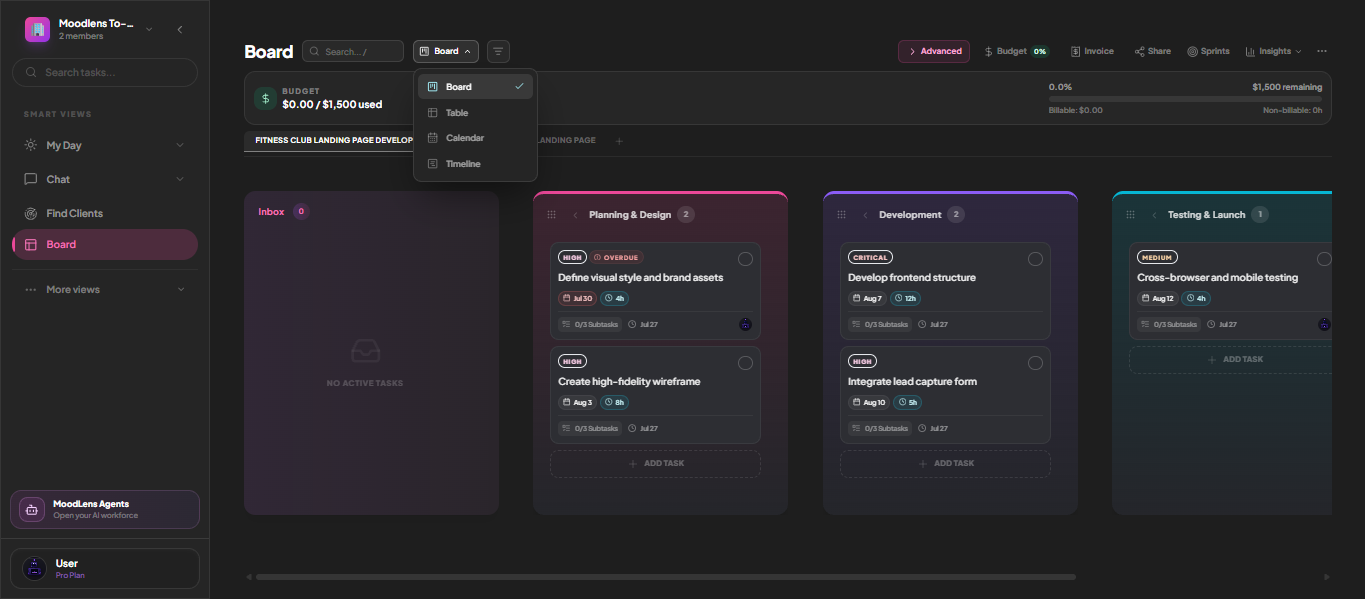
ابدأ بلوحة مشتركة واحدة
تكون لوحة المشروع أكثر فائدة عندما يتفق الفريق على معنى كل عمود. ضع الطلبات غير المصنفة في الوارد، ومرر العمل المخطط بين أعمدتك، وأضف المسؤولين والمواعيد إلى المهام. اسم العمود وحده لا يوضح إن كانت المهمة متوقفة.
تدعم لوحات MoodLens سحب المهام وإفلاتها، والأعمدة المخصصة، وحدود العمل الجاري. ويعرض رأس اللوحة استهلاك الميزانية وإجراءات المشروع ذات الصلة. استخدم هذه المؤشرات أثناء المراجعة إلى جانب حديثك مع منفذي العمل.
غيّر العرض من دون إنشاء نسخ
اللوحة والجدول والتقويم والمخطط الزمني عروض مختلفة للمهام نفسها. تسهّل اللوحة رؤية تدفق العمل، ويساعد الجدول على فحص التفاصيل الكثيفة. يجيب التقويم عن «ما الذي يحين هذا الأسبوع؟»، ويكشف المخطط الزمني ترتيب التسليم.
تغيير العرض لا ينقل المهمة ولا ينشئ نسخة ثانية. يتذكر المشروع العرض المختار لتعود إليه عند اتخاذ القرار التالي.
- اللوحة: لاحظ الأعمدة المزدحمة والمتعثرة.
- الجدول: قارن مهامًا كثيرة بسرعة.
- التقويم: راجع تواريخ الاستحقاق.
- المخطط الزمني: افحص التسلسل ومراحل التسليم.
ركّز العرض على العمل المهم الآن
صفِّ المهام حسب الأولوية، وابحث داخل اللوحة، ورتبها حسب الموعد أو الأولوية أو العمر أو الترتيب اليدوي. في المراجعة الأسبوعية، ابدأ بالمهام الحرجة والعالية الأولوية، ثم عد إلى اللوحة الكاملة حتى لا تختفي بقية الأعمال من النقاش.
يزامن MoodLens العرض والبحث والفلاتر والترتيب بين الأجهزة. هذا مفيد، لكن الفلتر قد يخفي مهامًا. تحقق من الفلاتر النشطة قبل أن تعتبر اللوحة خالية من العمل.
استخدم Board Pulse لتوجيه المتابعة
Board Pulse ملخص بالذكاء الاصطناعي يُنشأ عند الطلب من اللوحة. يمكنه إبراز العمل المتعثر والأشخاص المثقلين ومخاطر المواعيد. شغّله قبل اجتماع المشروع، ثم افتح المهام المشار إليها للتأكد من أن التنبيه ما زال يعكس الواقع.
إذا بدا الموعد غير واقعي، ناقش الاعتماديات، وعدّل المسؤولية أو النطاق، وحدّث المهمة. يساعدك الملخص على ملاحظة المشكلة؛ أما الفريق فيتخذ القرار ويسجله.
الأسئلة الشائعة
هل تعرض اللوحة والتقويم نسخًا مختلفة من المهام؟
لا. تعرض اللوحة والجدول والتقويم والمخطط الزمني مهام المشروع نفسها بطرق مختلفة.
هل يرسل Board Pulse تقارير مجدولة؟
تصف صفحة الميزة Board Pulse بأنه ملخص عند الطلب. شغّله عندما تريد فحص المخاطر الحالية.
هل يستطيع العميل رؤية اللوحة الداخلية؟
فقط إذا قررت مشاركة التقدم. عرض العميل المنفصل للقراءة فقط ويظهر المعلومات التي تختار مشاركتها.